Comment mettre en place un tracking avancé avec VBridger ou Vitamins ?
Version vidéo
(non-officiel à FRVDocs, vidéo de la communauté)
🧩 Prérequis avant utilisation de VBridger
- Un modèle Live2D riggé pour VBridger
⚠️ Il y a des paramètres dédiés à VBridger que le créateur du modèle as du mettre en place pour que ça fonctionne bien avec. - Un système de tracking compatible :
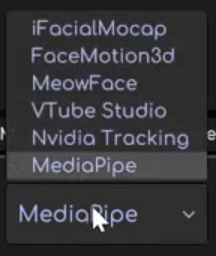
- IPhone avec ARKit (iFacial Mocap, FaceMotion3D, MeowFace, etc.)
- Webcam + MediaPipe
- Android (Meowface par exemple)
ℹ️ N'oubliez pas d'avoir bien autorisé VBridger à VTube Studio avant !
📱 Connexion avec un IPhone (ARKit), Android ou tout simplement une caméra
Ouvres ton application de tracking et copie l'adresse IP. Elle s'affiche souvent directement dans l'application ou dans les paramètres de ton téléphone.
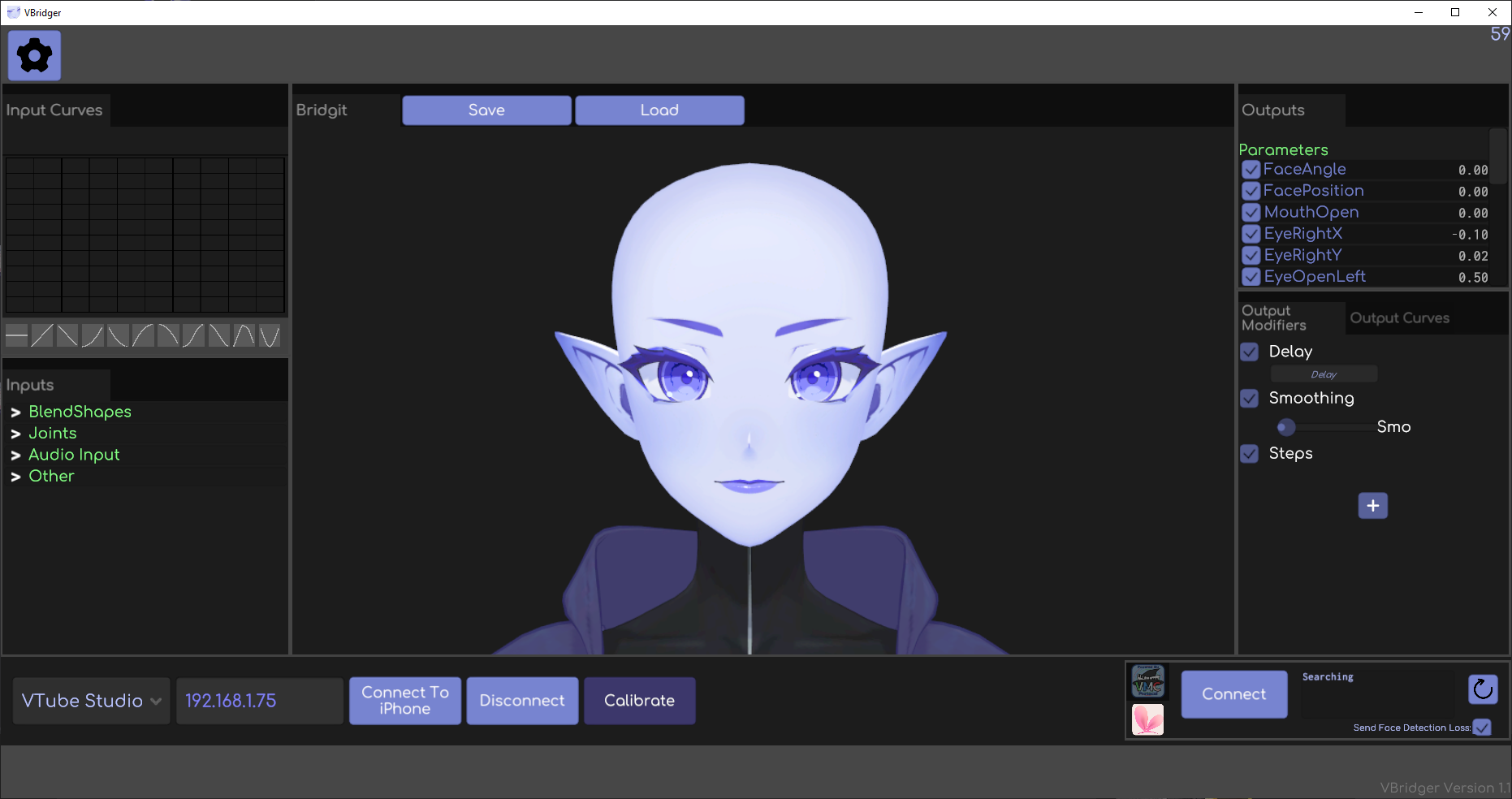
Connecter ton téléphone ou caméra à VBridger
- Ouvre VBridger
- Sélectionnez votre logiciel de tracking
- Entrez l'adresse IP à côté de votre logiciel de tracking
- Cliquez sur Connect to iPhone
Si la tête sur VBridger bouge : la connexion entre ton téléphone et VBridger est faite !
ℹ️ Si le tracking te semble regarder de côté, tu peux cliquer sur Calibrate.
⚠️ CONCERNANT LA CAMÉRA, elle ne supporte pas certains mouvement comme la bouche en canard, la machoire ouverte est supporté de manière limitée.
Connecter VBridger à VTube Studio
- Dans VTube Studio, active le support des plugins
- Retournez dans VBridger et cliques sur Connect
- Si c'est la 1ère fois, accepte la fenêtre popup qui te demande la permission à VBridger de se connecter à VTube Studio
Tu as maintenant relié VBridger à VTube Studio ! 🎉
⚙ Les Presets VBridger
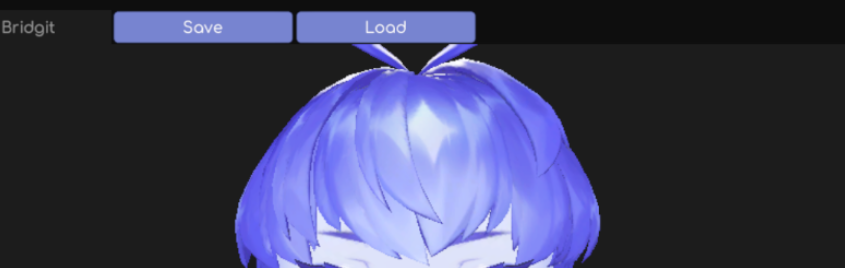
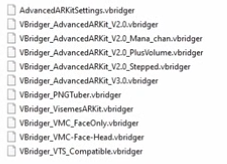
C'est La façon la plus rapide & commune pour paramétrer VBridger !
Dans VBridger, tu peux charger des présets déjà existant dans Load pour te simplifier la taches. Plusieurs paramètres sont dédiés pour une tâche particulières mais voici quelques presets sur lesquels s'arrêter:
- AdvancedARKitSettings.vbridger
Chargé par défaut - VBridger_AdvancedARKit_2.0.vbridger
Version plus réactif/sensible - VBridger_AdvancedARKit_3.0.vbridger
Version encore plus sensible au tracking
ℹ️ N'hésites pas à essayer plusieurs paramètres de trackings pour voir ce qui conviendrais mieux à toi et à ton modèle.
Les paramètres à modifier sur VTube Studio
Chaques paramètres VTube Studio a un Input (ce que votre visage envoie) et un Output (ce que Live2D reçoit).
Le fais que vous utiliser VBridger, vous devez absoluement régler la valeur Input Max et Input Min pour que les paramètres suivent le tracking VBridger.
Pour savoir comment fonctionne le système de paramètre sur VTube Studio, veuillez vous référer au guide d'installation qui vous explique de manière complète VTube Studio.
Exemple de cas de figure, la bouche ouverte (mouthOpen)
- Ouvrez votre bouche et notez la valeur (exemple: 0.92)\
- Mettez-la dans l'Input Max.
- Le smoothing, par défaut à 0, permet de lisser le mouvement.
À noter que cela peux provoquer un délai et que modifier autre que 0 pour lisser le mouvement est optionnel.
ℹ️ À noter que plus la valeur de l'Input Max est basse, plus l'état "bouche ouverte" se déclenchera facilement
⚠️ DISCLAIMER : pour éviter le problème de mâchoire décalée, il est absolument cruciale d'avoir "mouthOpen" et "jawOpen" avec les paramètre identiques sinon des problèmes sur votre modèle peuvent apparaître lors du tracking.
Quelques rappels pour améliorer votre trackins
🙋 Améliorer votre compétence en "puppetering"
VBridger lit votre vrai visage, il est donc important de connaître le principe de puppetering de votre avatar qui va pouvoir vous permettre de donner l'impression d'un meilleur tracking.
Quelques notes concernant l'utilisation de VBridger
- Les lunettes, barbes ou moustaches peuvent réduire la précision.
Il sera donc nécessaire de rendre les paramètres plus sensible pour compenser si cela se ressents. - L'IPhone doit être aligné à votre visage, ni trop haut, ni trop bas, à une distance convenable pour être sûr d'avoir le meilleur tracking possible.
ℹ️ N'hésitez pas à utiliser un support inclinable si vous désirez mettre votre téléphone derrière un écran ou si vous ne pouvez pas mettre le téléphone devant.
🛠️ Dépannage
Si vous avez des problèmes avec la connexion de VBridger, n'hésitez pas à relire la documentation & relancer la connexion de soit:
- Votre téléphone à votre VBridger
- De VBridget à VTube Studio
📚 Sources & Bibliographie
Documentation officielle
- Wiki - Documentation anglaise de VBridger par PipuProductions
https://github.com/PiPuProductions/VBridger-Documentation
🙌 Contributeurs
Rédaction: